Views: 106
Oracle 12cから導入されたEM Express。
運用の改善に役立つかもしれないので、ウチでも導入してみました。
結論としては導入した結果、やりやすくなった仕事もあるので入れてよかったな
と思っています。
EM ExpressはOracleも推していると思っていて、
Oracle 12cのSilverの試験問題でも結構EMネタは出題されていました。
Oracleが推しているはずの機能のはずなのですが、なぜか情報がネットに
あまり載っていないんですよね。
情報があるとすればOracle公式のサイトだったり、
Oracleに強い某社のサイトだったりで一般のユーザーが「こんなふうに活用してまっせ」
的な事例を紹介しているサイトがあまり見当たらない。
あったとしても、めっちゃ淡白。メニューを並べただけ、みたいな。
誰もやっている人が居ないなら、俺がやる!
ここではあまり取り上げられていないEMのいいところ、便利機能をご紹介しようと思います。
EMのよいところは、DBの状態がリアルタイムに可視化されること。
これに尽きます。
EMはDBの状態をわかりやすく可視化してくれます。
データとなる数字を見て把握するだけならば、コマンドプロンプトで
コマンド打てば済むのですが、パッと見て状況を把握しやすいのはEMです。
↓の画像はEMのトップページなのですが、DBの負荷状況、メモリの利用状況が
一目でわかる構成になっています。
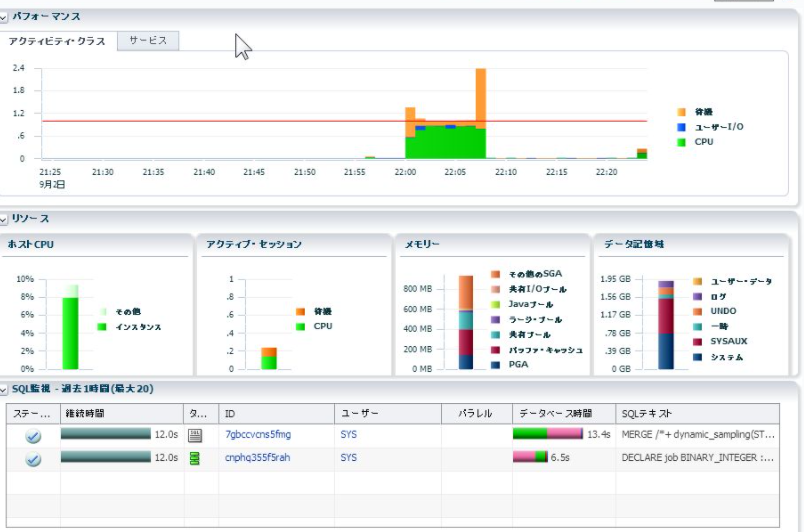
性能劣化のような問題が発生した場合、僕は真っ先にEMのトップページを開きます。
そして画面右下のSQL監視の領域をチェックします。
↓SQL監視

SQL監視には長時間実行していたり、
待機が発生しているSQLがSQL監視にリストアップされているので
性能劣化時には問題のSQL IDが瞬時に把握できます。
単純にSQLの性能が悪いのか、待機が発生しているのかも
「データベース時間」のバーを見ればわかります。
便利機能1 実行計画の確認
SQL IDを把握した後は実行計画を確認します。
EMでは実行中のSQLの実行計画をリアルタイムに確認することが可能です。
そして、実行計画をHTML形式でダウンロードすることも可能。
実行計画の情報はパフォーマンスチューニングの検討に使用できます。
便利機能2 セッションの停止
長時間実行しているSQLを速やかにkillしたい場合に便利。
コマンドでkillできるが、「SID」と「SERIAL#」の情報をコマンドで
指定してやらないといけないので、kill対象のセッションが多かったり、
ユーザ操作で生み出される状況だと、骨が折れるです。
EMの場合はセッションをクリックしてGUIからkillできるので、ガンガンkillできて
便利です。
Oracleのメモリ管理は基本的にはOracleに任せておけば
いい感じにチューニングしてくれることになっており、
人間はメモリのチューニングには頭を使わなくても良い
ということになっています。
しかし、メモリに関するパラメータのうちいくつかは
人間が考えて設定する必要があります。
ただ、メモリの見積もりはとても難しく、設定値ごとにどれぐらい確保すれば充分なのかを
よくわからないまま設定していたりします。
便利機能3 メモリアドバイザ
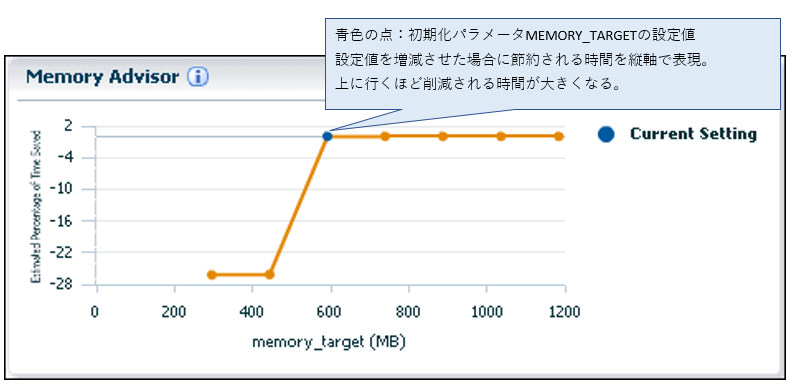
メモリアドバイザ を使用すればより最適なメモリ設定の検討を
Oracleが支援してくれます。
メモリアドバイザがアドバイスしてくれる設定値の中で
使えそうなものは以下の3種類です。
・MEMORY_TARGET:Oracleシステム全体の使用可能なメモリサイズを指定
・SGA_TARGET:全てのSGA(共有メモリ)の合計サイズを指定
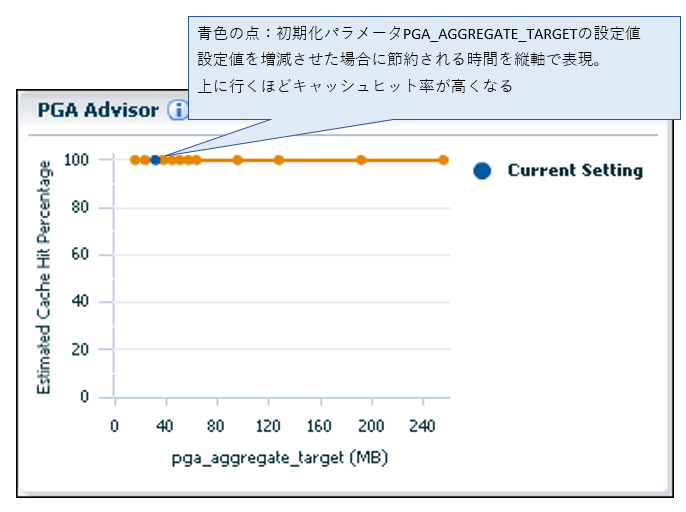
・PGA_AGGREGATE_TARGET:インスタンスに接続された全サーバプロセス
が使用できるPGAメモリを指定
メモリアドバイザ の使い方はとても簡単で、メニューを開くだけです。
MEMORY_TARGETの場合を下記に記します。
1.EM Expressの「構成」メニューから「メモリー」を選択。
メモリー管理ページが表示される。
2.「メモリー・アドバイザ」グラフを使用して、潜在的なターゲットメモリサイズに
対して節約される時間の割合を予測します。
・初期化パラメータMEMORY_TARGETの値はグラフの横軸で表されます。
初期化パラメータMERORY_TARGETの現在の設定は青色の点で表されます。
・節約された時間に対応する値は、グラフの縦軸で表されます。
初期化パラメータMEMORY_TARGETの値をEMから変更することも可能です。
SGA_TARGET、PGA_AGGREGATE_TARGETについても、同様の操作でアドバイザを使用できます。
PGAアドバイザではキャッシュヒット率の変動を調べることができます。
Oracleを構成するファイルやログの類はいろいろありますが、そういった諸々のファイル類の
管理をEMから行うことができます。
REDOログの構成とか、初期化パラメータとか、制御ファイルとか、そのあたりの設定情報を見たい場合もあるのですが、設計書を掘り起こすのも面倒だ、というときにEMを見れば
DBの正しい状態を簡単に知ることができます。
どのような情報を知ることができるかというとざっと以下の情報を参照できます。
・制御ファイル(データベースの物理構造を記したファイル。例えばデータファイルの名前と場所等の情報が登録されている)
・オンラインREDOログ(DBのリカバリに必要な更新ログが登録されるファイル)
・アーカイブREDOログ(アーカイブログ)(REDOログを退避したファイル)
・表領域およびデータファイル(テーブル保管、インデックス保管、ソート用の領域)
便利機能4 表領域、データファイルの変更
表領域やデータファイルといった情報を参照できるだけでも結構便利なのですが、
更に、表領域やデータファイルの設定値の変更も可能です。
これもコマンドに慣れていない人間にとっては便利な機能です。
表領域を自動拡張に設定
1.EM Expressの「記憶域」メニューから「表領域」を選択。
「表領域」ページが表示される
2.自動拡張を有効にする表領域を選択し、「自動拡張の編集」をクリック。
表領域の自動拡張設定ページが表示される。
3.「自動拡張」を選択
4.10MBなど適切な増分を設定する。
5.「最大ファイルサイズ」に、使用可能な記憶域に応じて値を入力する。
6.「OK」をクリックする
表領域をオフライン化
表領域をオフライン化するシチュエーション
・データベースの一部をアクセス不可にし、残りの部分は通常通りアクセス
できるようにする場合。
・アプリケーションの更新またはメンテナンスを行う間、アプリケーションと
その表グループを一時的にアクセス不可にする場合。
・表領域のバックアップをオフラインで実行する場合
・ハードウエアまたはソフトウェア障害の後に表領域をリカバリする場合
・表領域のデータファイルの名前の変更または再配置をする場合
1.EM Expressの「記憶域」メニューから「表領域」を選択。
「表領域」ページが表示される
2.オフラインにする表領域を選択する。「アクション」メニューから「ステータスの設定」
を選択してから、「オフラインに設定」を選択する。
表領域をオフライン化のページが表示される。
3.「オフライン・オプション」で「標準」を選択する。
4.「OK」をクリック。